


Bildschirmaufnahme - XRecorder
4,725.38K Bewertungen
App-Details
- Version
- 2.5.4.4
- Aktualisiert am
- Lizenz
- Free
- Downloads
- 100.000.000+
- Entwickler
- InShot Inc.
- Kategorien
- Videoplayer & Editors
- Plattform
- Android, iOS
Screenshots
 Analyse von AppCompare
Wenn du jemals den Drang verspürt hast, den Bildschirm deines Smartphones aufzunehmen, um deine Gaming-Fähigkeiten zu zeigen oder ein Tutorial zu erstellen, dann könnte Bildschirmaufnahme - XRecorder genau das sein, was du brauchst. Diese App hat es sich zur Aufgabe gemacht, das Aufnehmen von Bildschirminhalten so einfach wie möglich zu gestalten, ohne dass du ein Technikguru sein musst. Lass uns mal einen genaueren Blick darauf werfen, wie sich diese App im Alltag schlägt.
Der Moment vor der Aufnahme
Ich greife zu einer Bildschirmaufnahme-App, wenn ein Screenshot nicht reicht: etwa um einen Fehler in einer App nachvollziehbar zu zeigen, einen Ablauf für Familienmitglieder festzuhalten oder eine kurze Spielsituation zu teilen. Genau bei solchen Aufgaben ist XRecorder sinnvoll. Die von InShot Inc. entwickelte App gehört zu den Bildschirmaufnahme- und Videowerkzeugen, ist kostenlos erhältlich und richtet sich mit der Altersfreigabe USK ab 0 Jahren auch an ein breites Publikum. Im Play Store wird sie mit durchschnittlich 4,7 Sternen aus rund 7,6 Millionen Bewertungen geführt und kommt auf über 100 Millionen Installationen.
Wichtig ist, vor dem Start kurz zu überlegen, was am Ende entstehen soll. Ein schnelles Erklärvideo braucht meist keine maximale Bildqualität; eine kleine Datei lässt sich leichter verschicken. Bei einer Spielszene oder einem Tutorial, in dem Text und Bewegungen gut erkennbar sein müssen, kann eine höhere Auflösung sinnvoller sein. Ich würde vor einer längeren Aufnahme außerdem prüfen, ob auf dem Gerät genügend Speicher frei ist und ob Benachrichtigungen oder private Inhalte während der Bildschirmübertragung sichtbar werden könnten. Das ist keine Besonderheit dieser App, sondern eine einfache Vorbereitung, die spätere Überraschungen vermeidet.
Erste Schritte mit XRecorder
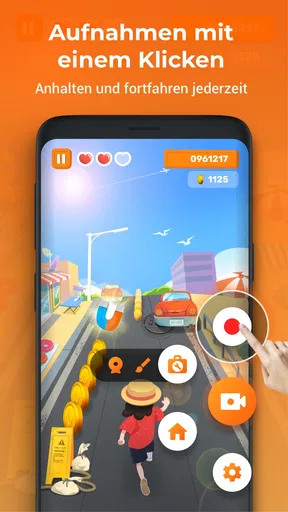
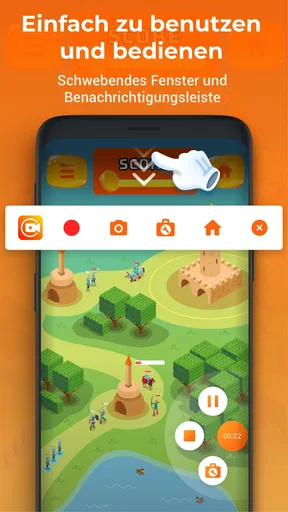
Der Einstieg in Bildschirmaufnahme - XRecorder ist ein Kinderspiel. Nach dem Download und der Installation wirst du mit einer übersichtlichen Oberfläche begrüßt, die dir sofort alle wichtigen Funktionen präsentiert. Kein Schnickschnack, einfach nur das Wesentliche. Sobald du die App öffnest, erscheint ein kleiner schwebender Button auf deinem Bildschirm, der dir den schnellen Zugriff auf die Aufnahmefunktion ermöglicht. Praktisch, oder?
Vom Startknopf zum fertigen Clip
Im Alltag ist der schwebende Button besonders dann hilfreich, wenn ich nicht erst zur App zurückwechseln möchte. Ich kann den gewünschten Bildschirm öffnen, die Aufnahme starten und mich auf den Inhalt konzentrieren. Bei einem Tutorial lohnt es sich, den Ablauf einmal gedanklich durchzugehen: erst die richtige Seite öffnen, dann die Aufnahme beginnen und unnötige Wartezeiten vermeiden. So muss ich später weniger schneiden und der Clip wirkt verständlicher.
Die Pausenfunktion eignet sich für einen etwas anderen Arbeitsstil als viele kurze Einzelaufnahmen. Wenn ich etwa eine Einstellung erkläre, kann ich die Aufnahme während eines Übergangs anhalten und danach im selben Ablauf weiterarbeiten. Das kann Nacharbeit sparen, verlangt aber Aufmerksamkeit: Wer vergisst, die Aufnahme fortzusetzen, erhält am Ende womöglich gerade den entscheidenden Teil nicht. Für sehr präzise Anleitungen mit vielen Sprüngen zwischen Apps finde ich mehrere kurze Clips oft leichter zu überblicken als eine lange Aufnahme mit zahlreichen Pausen.
Funktionen, die begeistern
XRecorder bietet eine Vielzahl von Funktionen, die selbst die anspruchsvollsten Nutzer zufriedenstellen sollten. Du kannst nicht nur Videos in hoher Qualität aufnehmen, sondern auch Screenshots machen und diese mit Anmerkungen versehen. Besonders cool finde ich die Möglichkeit, die Aufnahme mit einem Fingertipp zu pausieren und später fortzusetzen. Das spart eine Menge Zeit beim Editieren.
Lesenswert vor deiner Entscheidung

Messenger: Wie Meta soziale Nähe in mobile Macht verwandelt

Canva im Alltag: Wann sich die Kreativ-App wirklich lohnt

Carrom Pool im Stresstest: Was passiert bei Fehlern und Verbindungsabbrüchen?

Mi Music gewinnt an Bedeutung, weil der kürzeste Weg zur Musik zählt

WhatsApp stiftet Gemeinschaft – und erzeugt sozialen Druck

LockMyPix: Der ultimative Schutz für Ihre digitalen Erinnerungen
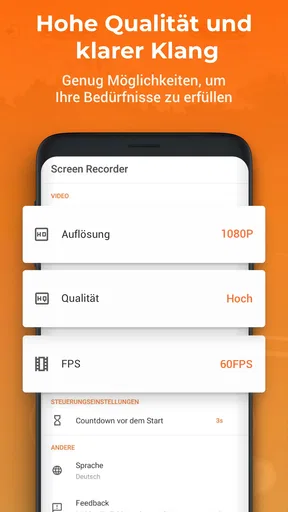
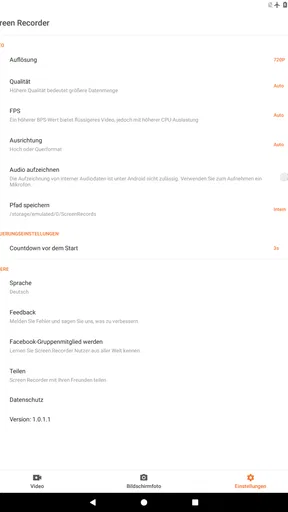
Ein weiteres Highlight ist die Möglichkeit, die Aufnahmeauflösung anzupassen. Ob du ein schnelles Video in 720p oder ein detailliertes in 1080p aufnehmen möchtest, die Wahl liegt ganz bei dir. Und das Beste daran? Es gibt kein Wasserzeichen, das deine Aufnahmen ruiniert. Das ist ein echter Pluspunkt!
Eine praktische Entscheidung ist, die Auflösung nicht automatisch immer auf den höchsten Wert zu setzen. Für einen Chatverlauf oder eine einfache Schritt-für-Schritt-Erklärung bringt mehr Detail oft wenig, während eine aufwendigere Spielszene davon profitieren kann. Eine höhere Auflösung kann zugleich mehr Speicher beanspruchen und macht das Weitergeben großer Dateien umständlicher. Ich würde daher zuerst einen kurzen Testclip aufnehmen und prüfen, ob Schrift und Bewegungen auf dem später verwendeten Gerät gut zu erkennen sind.
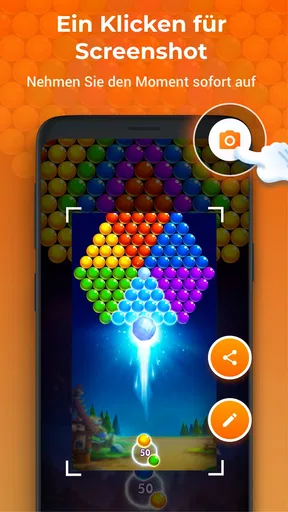
Auch Screenshots erfüllen einen anderen Zweck als Videos. Wenn es nur darum geht, einen einzelnen Bildschirmzustand zu zeigen, ist ein Bild meist schneller zu teilen und leichter zu kommentieren. Für einen Ablauf, bei dem die Reihenfolge oder eine Animation wichtig ist, ist die Videoaufnahme die passendere Wahl. Die Möglichkeit, Screenshots zu markieren, ist besonders nützlich, wenn ich auf eine Schaltfläche oder einen bestimmten Bereich hinweisen möchte, statt jemandem den ganzen Bildschirmablauf erklären zu müssen.
Benutzerfreundlichkeit im Alltag
Die Benutzeroberfläche ist intuitiv und es macht Spaß, die App zu verwenden. Egal, ob du ein Technikfreak oder ein Gelegenheitsnutzer bist, du wirst dich sofort zurechtfinden. Die App läuft flüssig und ich habe während meiner Tests keine Abstürze erlebt. Das ist nicht selbstverständlich, besonders wenn man bedenkt, dass manche Apps beim Aufnehmen von Videos oft ins Stocken geraten.
Für einen realistischen Alltagseinsatz stelle ich mir vor, dass jemand einer Freundin zeigen möchte, wie sie eine bestimmte Einstellung auf dem Smartphone findet. Statt mehrere Screenshots mit langen Nachrichten zu schicken, zeichnet man den Weg durch die Menüs auf und erklärt ihn direkt im Video. Danach kann man den Clip ansehen, bei Bedarf eine passende Stelle auswählen und ihn weitergeben. Für diesen Zweck zählt weniger eine besonders aufwendige Produktion als ein ruhiger Ablauf, gut lesbare Inhalte und ein kurzer Blick darauf, ob im Bild persönliche Informationen auftauchen.
Genau hier zeigt sich auch eine Grenze: Eine Bildschirmaufnahme hält alles fest, was währenddessen auf dem Display passiert. Wer zwischen persönlichen Nachrichten, Konten oder anderen vertraulichen Bereichen wechselt, sollte den Ablauf vorher planen und vor dem Teilen die fertige Datei noch einmal kontrollieren. Ich würde einen Clip nicht direkt weiterleiten, ohne ihn zumindest kurz anzusehen. Ein versehentlich eingeblendeter Hinweis oder ein unnötiger Leerlauf kann den Eindruck schnell verschlechtern, selbst wenn die Aufnahme technisch gelungen ist.
Im Vergleich zu den bereits auf manchen Geräten eingebauten Bildschirmrekordern ist XRecorder vor allem dann interessant, wenn du neben dem Mitschnitt auch Screenshots mit Anmerkungen nutzen möchtest oder eine schnell erreichbare Steuerung bevorzugst. Für eine gelegentliche Aufnahme, bei der die integrierte Funktion des Smartphones genau das tut, was du brauchst, kann diese wiederum die einfachere Wahl sein: Sie erspart eine zusätzliche App. Klassische Videobearbeitungsprogramme sind sinnvoller, wenn du umfangreiche Schnitte, mehrere Spuren oder eine ausgearbeitete Nachbearbeitung planst. XRecorder ist für mich eher das Werkzeug zum unkomplizierten Festhalten und Teilen eines Bildschirmablaufs als ein Ersatz für ein vollständiges Schnittstudio.
Auch die Leistung hängt nicht allein von der Aufnahme-App ab. Spiele und andere anspruchsvolle Anwendungen können das Gerät bereits stark beschäftigen; eine gleichzeitige Aufnahme fordert es zusätzlich. Wenn ein Spiel dadurch weniger flüssig wirkt oder die Aufnahme nicht so sauber ausfällt wie erhofft, würde ich zuerst einen kürzeren Test machen und unnötige Apps schließen, statt sofort an den Aufnahmeeinstellungen herumzudrehen. Für einen einmaligen Clip reicht das häufig als pragmatischer Check. Wer regelmäßig lange oder besonders aufwendige Spielszenen dokumentieren will, sollte dagegen auch berücksichtigen, wie viel Speicher und Geräteleistung dafür im Alltag verfügbar sind.
Vom Clip zum Teilen
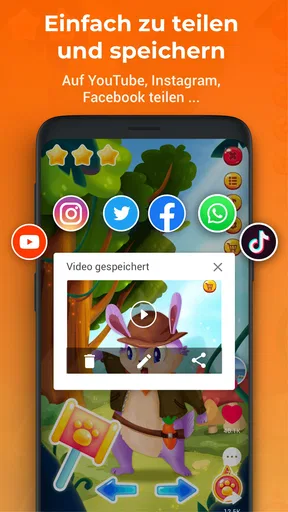
Auch die Integration mit sozialen Medien ist erwähnenswert. Du kannst deine Aufnahmen direkt aus der App heraus mit Freunden teilen oder auf Plattformen wie YouTube hochladen. Das spart Zeit und macht den ganzen Prozess nahtlos.
Der direkte Weg zum Teilen ist praktisch, aber ich sehe ihn als letzten Schritt und nicht als Ersatz für eine kurze Kontrolle. Bei einem Tutorial prüfe ich, ob der wichtige Knopfdruck wirklich zu sehen ist und ob der Clip nicht unnötig lange vor oder nach der Erklärung läuft. Bei einem Spielvideo achte ich darauf, dass der entscheidende Moment enthalten ist. Wenn ich nur jemandem privat eine Vorgehensweise zeigen möchte, muss daraus kein öffentliches Video werden; die passende Weitergabe hängt davon ab, für wen der Clip gedacht ist.
Eine kleine Arbeitsroutine hilft, Aufnahmen später wiederzufinden: Ich würde Clips nach dem Aufnehmen kurz durchsehen und nicht benötigte Versuche entfernen, sobald ich sicher bin, dass die gewünschte Version funktioniert. Gerade mehrere Tests mit ähnlichen Bildschirmansichten können sonst schnell miteinander verwechselt werden. Wer regelmäßig Material sammelt, sollte außerdem nach dem Teilen überlegen, ob die lokale Kopie weiterhin gebraucht wird. So bleibt der Aufnahmeordner übersichtlicher und Speicher wird nicht unnötig durch verworfene Entwürfe belegt.
Verfügbarkeit und Preisgestaltung
Die App steht sowohl für Android als auch iOS zur Verfügung, was bedeutet, dass sie auf einer Vielzahl von Geräten funktioniert. Das Basispaket von XRecorder ist kostenlos, was für die meisten Nutzer ausreichen sollte. Es gibt jedoch auch eine Premium-Version, die zusätzliche Funktionen wie erweiterte Bearbeitungswerkzeuge und die Entfernung von Werbung bietet. Wenn du die App regelmäßig nutzt, könnte sich ein Upgrade lohnen.
Für Android ist die aktuelle Version 2.5.2.1 angegeben; als Mindestvoraussetzung wird Android 8.0 genannt. Die App ist kostenlos, bietet aber In-App-Käufe, die bei Abrechnung über Google Play zwischen 0,99 € und 54,99 € liegen. Ich würde vor einem Kauf erst einige eigene Aufnahmen erstellen und prüfen, ob die kostenlose Nutzung den eigenen Ablauf abdeckt. Wer nur ab und zu einen Bildschirm festhält, braucht womöglich keine zusätzlichen Funktionen; wer regelmäßig Material aufnimmt und bearbeitet, kann eher beurteilen, ob ein Upgrade den eigenen Aufwand tatsächlich reduziert.
Die Preisgestaltung ist fair und die zusätzlichen Features bieten echten Mehrwert, besonders für diejenigen, die regelmäßig Bildschirmaufnahmen machen müssen.
Wo der Ablauf an Grenzen stößt
Bei einer Bildschirmaufnahme ist nicht jede Reibung ein Fehler der App. Manche Inhalte lassen sich auf einem Gerät grundsätzlich nicht so aufnehmen, wie man es sich für einen Clip wünscht, und eine Aufnahme kann außerdem durch Ablenkungen auf dem Display unruhig wirken. Ich würde deshalb für wichtige Erklärungen zunächst einen kurzen Probelauf machen, statt direkt eine lange Version aufzunehmen. Das zeigt schnell, ob Bild und Ablauf für den vorgesehenen Zweck taugen.
Wer hauptsächlich Fotos, geschnittene Videos oder professionell gestaltete Inhalte erstellen möchte, ist mit einer Kamera-App oder einem vollwertigen Editor besser bedient. XRecorder konzentriert sich auf das, was auf dem Display geschieht; es ersetzt keine Kamera für Aufnahmen außerhalb des Smartphones und sollte nicht mit einem umfassenden Produktionswerkzeug verwechselt werden. Auch für Nutzer, die nur einmal im Jahr eine kurze Aufnahme brauchen und mit der Gerätefunktion zufrieden sind, ist eine zusätzliche App möglicherweise unnötig.
Der Release der Android-App war am 10.05.2019. Für mich ist beim Einstieg aber weniger das Alter entscheidend als die Frage, ob die Bedienung zum eigenen Zweck passt: Soll der Bildschirm schnell festgehalten und anschließend geteilt werden, ist der direkte Zugriff eine Stärke. Soll jedes Detail einer Produktion nachträglich angepasst werden, ist ein spezialisiertes Bearbeitungsprogramm die bessere Ergänzung.
Mein Fazit
Alles in allem ist Bildschirmaufnahme - XRecorder eine hervorragende Wahl für alle, die auf der Suche nach einer zuverlässigen und benutzerfreundlichen App zur Bildschirmaufnahme sind. Die Vielzahl an Funktionen, gepaart mit der einfachen Bedienung, macht sie zu einem Muss für alle Content-Creator und Gamer da draußen.
Ob du ein Tutorial erstellen, ein Spiel aufnehmen oder einfach nur einen Screenshot mit deinen Freunden teilen möchtest, XRecorder bietet dir alle Werkzeuge, die du brauchst. Probier es aus und überzeuge dich selbst von den Möglichkeiten, die diese App bietet!
Meine Empfehlung fällt besonders dann positiv aus, wenn du Bildschirmabläufe öfter erklärst, kurze Spielszenen festhalten oder markierte Screenshots verschicken möchtest. Für den ersten Versuch würde ich eine kurze Aufnahme mit passender Auflösung machen, sie vor dem Teilen kontrollieren und erst danach entscheiden, ob du mehr Bearbeitungsmöglichkeiten brauchst. So merkst du ohne großen Aufwand, ob XRecorder in deinen Alltag passt oder die eingebaute Aufnahmefunktion deines Geräts bereits genügt.
Vorteile
- Einfache Bedienoberfläche
- die benutzerfreundlich ist.
- Aufnahme in hoher Qualität ohne Wasserzeichen.
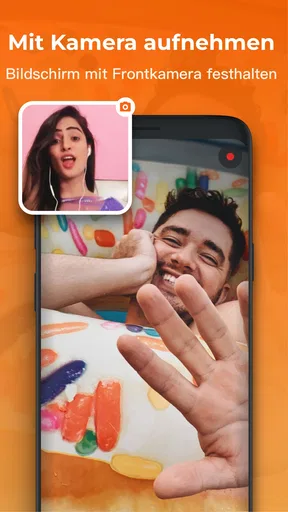
- Unterstützt Facecam für personalisierte Videos.
- Anpassbare Einstellungen für Audio und Video.
- Keine zeitliche Begrenzung bei Aufnahmen.
Nachteile
- Einige Funktionen erfordern In-App-Käufe.
- Kann auf älteren Geräten langsam laufen.
- Benötigt Berechtigungen für volle Funktionalität.
- Kann den Akku schnell entladen.
- Gelegentlich Werbung in der kostenlosen Version.
Häufig gestellte Fragen zu Bildschirmaufnahme - XRecorder
Wie verwende ich Bildschirmaufnahme - XRecorder, um meinen Bildschirm aufzunehmen?
Um mit XRecorder Ihren Bildschirm aufzunehmen, öffnen Sie die App und tippen Sie auf das Aufnahme-Symbol. Sie können die Aufnahme starten, stoppen und speichern, indem Sie die integrierten Steuerelemente verwenden. Die App bietet auch Optionen zur Anpassung der Videoqualität und zur Aufnahme von Ton.
Sind alle Funktionen von XRecorder kostenlos verfügbar?
XRecorder bietet eine kostenlose Version mit Grundfunktionen, aber einige erweiterte Funktionen, wie die Entfernung von Wasserzeichen und HD-Aufnahmen, erfordern ein Premium-Abonnement. Benutzer können die App kostenlos testen und dann entscheiden, ob sie ein Upgrade wünschen.
Unterstützt XRecorder die Aufnahme von internen Audios?
Ja, XRecorder unterstützt die Aufnahme von internem Audio auf Android-Geräten. Diese Funktion ist besonders nützlich für die Aufnahme von Gameplay-Videos oder Tutorials, bei denen der Ton eine wichtige Rolle spielt. Beachten Sie, dass die Verfügbarkeit dieser Funktion je nach Android-Version variieren kann.
Kann ich mit XRecorder auch Live-Streams aufnehmen?
Ja, XRecorder ermöglicht die Aufnahme von Live-Streams. Sie können während eines Live-Streams die Aufnahme starten und alles auf Ihrem Bildschirm festhalten. Die App bietet benutzerfreundliche Funktionen, um eine reibungslose Aufnahme zu gewährleisten, ohne die Streaming-Qualität zu beeinträchtigen.
Welche Speichervoraussetzungen gibt es für die Installation von XRecorder?
XRecorder benötigt auf den meisten Geräten etwa 50 MB freien Speicherplatz für die Installation. Es ist ratsam, genügend Speicherplatz für die Aufnahme von Videos einzuplanen, da Videos, insbesondere in hoher Qualität, viel Speicherplatz beanspruchen können. Überprüfen Sie vor der Installation den verfügbaren Speicherplatz auf Ihrem Gerät.


